
スマホに詳しくない私が、自力でiPhoneの機種変更に挑戦した体験談です。
つまずきやすいポイントや疑問点、専門用語の解説など、初心者が知りたい情報を全4回に分けて、わかりやすく紹介します。
今回は第4回「データ移行とeSIM開通」です。
iPhoneのデータ移行とeSIM開通は初心者でもできる?
アップルストアでネット注文したiPhone17が届き、いよいよ機種変更の最終段階です。
旧端末からのデータ移行とeSIMの開通を進めていきます。
iPhone17は従来の物理SIMではなくeSIM(イーシム)を利用するため、その手続きもドキドキです。

SIM(シム)とは、電話番号や利用者情報を識別するためのものだよ。これがないと、電話番号での通話やモバイルデータ通信(4Gや5G)が使えないんだ。eSIMはスマホ本体に内蔵されたSIMだから、物理SIMのように抜き差しはできないよ
YouTubeでデータ移行とeSIM開通の手順を予習したところ、どうやら画面の案内に従って「続ける」をタップしていけば、簡単に完了できるようでした。
データ移行とは、旧端末に入っている写真やアプリなどのデータを新端末に引き継いで、今まで通り使えるようにすることだよ
前回の機種変更(iPhone 11 Pro)で初めて自分でデータ移行をした時、「こんなに簡単にできるんだ!」と驚いたのを覚えています。
今回も順調に進められると思っていたのですが…。
まさか、朝から夕方までかかる大トラブルに見舞われるとは思いもよりませんでした。
悲劇!iPhoneのデータ移行がループする
新旧のiPhoneを2台並べて準備します。
両方とも充電は満タン、Wi-Fi環境も問題ありません。
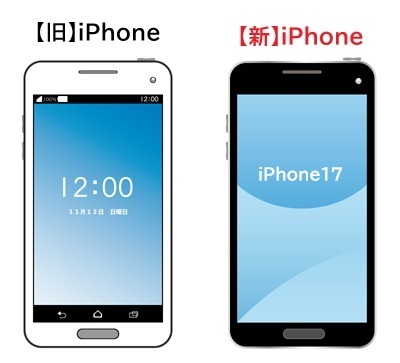
YouTubeで予習した「モヤモヤ撮影」などを終え、いよいよ旧端末からのデータ転送を開始します。
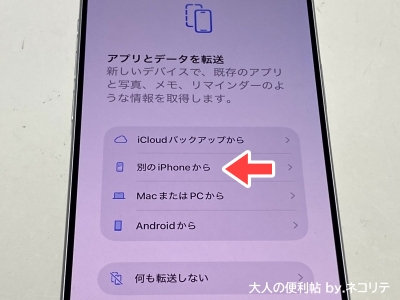
「別のiPhoneから」を選択して進めると、旧端末には「完了しました」と表示されました。
もう終わったのかな?
ところが、新端末を見ると再び「こんにちは」の画面に戻っています。
え? また最初から?
不思議に思いながら、もう一度言語設定などを進めてデータ移行に挑戦しました。
しかし、今度はデータ転送の画面で「別のiPhoneから」をタップしても、端末を探し中のまま先に進みません。
何度やっても同じところで止まってしまいました。
一体何が原因なんだろう…。
先にeSIMを開通
eSIMの開通は、データ移行の作業中に案内が表示されたため、そのまま進めました。
ドコモ(ahamo)で発行した確認コードを入力すると、eSIMの移行は正常に完了。

確認コードはアップルストアでiPhone17を購入後、ドコモから届いたショートメッセージから手続きをして発行したよ
SIMの作業が終了した瞬間、旧端末の電波マークが消えました。
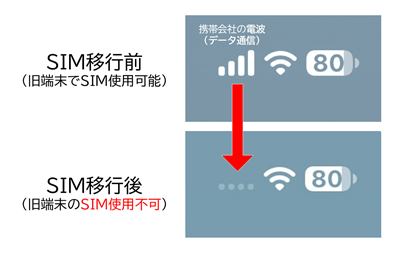
これで旧端末の物理SIMは使えなくなり、新端末のeSIMが開通されました。
このSIM移行後に思い出したのですが、実はYouTubeで予習した動画の中で、こんな説明がありました。
“eSIMの開通はデータ移行が終わってからの方がいい。トラブルが起きたときに厄介だから、データ移行中に案内が出ても、いったん『後で』を選んで”
…すっかり忘れていました。
流れでうっかりeSIMを開通してしまったのです。
結果的にeSIMの開通自体は問題ありませんでしたが、データ移行がうまくいかないため、ハラハラする場面がありました。
今回の経験からも、データ移行とeSIM開通は、できるだけ順番を意識して進めた方が安心だと感じました。
iPhoneのデータ移行が失敗した原因
データ移行は何度試しても、この画面から先に進みません。
YouTubeで失敗例を探してみても、「データ移行はこんなに簡単♪」といった動画ばかり。
もしかして不良品なのでは?
そんな不安まで頭をよぎります。
そこで、データ移行に必要なiOSのバージョンを確認することにしました。
調べた情報によると、iOSのバージョンは12.4以上、eSIM転送を行う場合は18.4以上が必要とのこと。
旧端末は数日前にアップデートしたばかりで、最新のiOS27.0.1です。
一方、新端末はデータ移行が途中で止まっているため、まだホーム画面までたどり着けず、バージョンを確認できません。
ただiPhone17なので、必要なバージョンを満たしていないとは考えにくい…。
さらに1時間ほど原因を調べていると、気になる情報を見つけました。
「新端末より旧端末のiOSバージョンが新しいと、データ移行に失敗することがある」というものです。
確かに、旧端末をアップデートしたのは2〜3日前。
新端末が最新バージョンではない状態で出荷された可能性はあります。
他に思い当たる原因もないため、まずは新端末のiOSバージョンを確認してみることにしました。
ここでもYouTube先生に頼りながら、必死に手順を調べました。
もし「新旧端末のバージョンの違い」が原因なら、次の手順で再挑戦するのが良いとのこと。
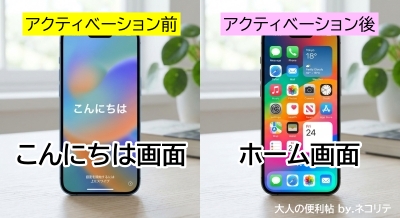
【1】新端末をデータ移行せずに初期設定(アクティベーション)し、ホーム画面を表示させる
【2】新端末のiOSのバージョンを確認する
設定→一般→ソフトウェアアップデート
【3】最新バージョンでなければアップデートする
【4】 新端末を初期化し、アクティベーション前の状態に戻す。この時、eSIMを誤って消去しないよう注意!
【5】 旧端末から再度データ移行を試す
新端末のiOSアップデートに3時間!
さっそく新端末のiOSバージョンを確認してみると…。
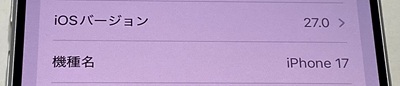
iOS27.0でした。
旧端末はiOS27.0.1なので、新端末の方がひとつ前のバージョンです。
こんなわずかな違いが原因なのかと半信半疑でしたが、とりあえず最新バージョンにアップデートすることにしました。
ところが、ここでも予想外の事態が!
なんと、画面にはアップデートが「残り約3時間」と表示されたのです。
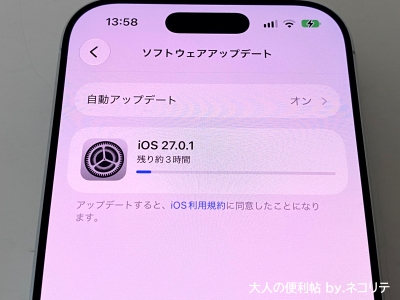
さすがに長すぎるのでは…?
しばらく待っていると、残り時間が減るどころか、6時間になったり4時間になったり。
表示される時間がコロコロ変わります。
本当に終わるのか不安になりましたが、1時間後に確認すると「残り約2時間」に。
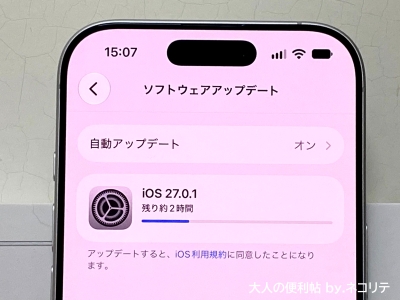
さらに1時間後には「残り約1時間」と表示されていました。
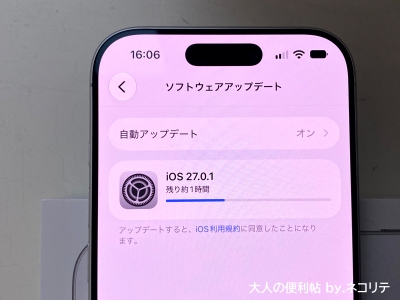
どうやら、少しずつ進んでいるようです。
そして、さらに1時間ほど待つと、無事にiOS27.0.1へのアップデートが完了!
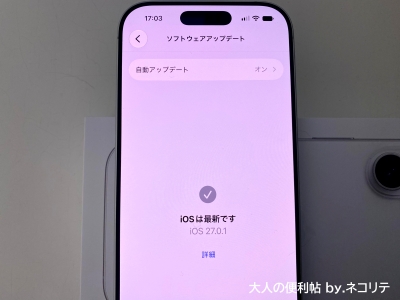
なんと、バージョンアップだけで約3時間もかかりました…。
念のため、新端末でeSIMがきちんと開通しているか確認すると、画面には5Gが表示されました。
ひとまず、eSIMは問題ないことが確認できて一安心です。
新端末のeSIMを残してiPhoneを初期化
次は、新端末を初期化してアクティベーション前の状態(届いた時の状態)に戻します。
初期化の手順は、ドコモの公式サイトを参考にしました。
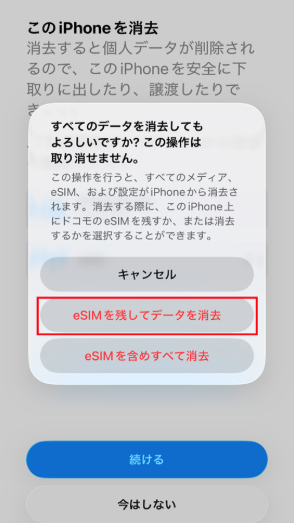
この画面になったら、選択するのは「eSIMを残してデータを消去」です。
慎重に操作し、無事に新端末の初期化が完了しました。
そして、いよいよデータ移行に再チャレンジ!
再び旧端末からデータ移行を行うと、今度はサクサクと進み、ついに新端末のホーム画面が表示されました!
その後、新端末でアプリの読み込みが始まり、約1時間でデータ移行が完了。
途中で再びeSIM転送のような画面が表示されましたが、すでに新端末で通信できることを確認していたため、その案内は飛ばして進めました。
こうして、ようやく機種変更が完了!
朝10時から始めたデータ移行&eSIM開通が終わったのは、なんと18時。
約8時間もかかってしまいました。
iPhoneのデータ移行で失敗したら、新旧のバージョンを確認しよう
今回のデータ移行トラブルは、旧端末がiOS27.0.1、新端末がiOS27.0という状態で起きました。
新端末をiOS27.0.1にアップデートした後、初期化してデータ移行をやり直したところ、無事に完了。
本来なら、最初に新端末のバージョンを確認すればよかったのですが、一度新端末を仮で初期設定を済ませてから初期化するという手順が、スマホに詳しくない私にはハードルが高く感じられました。
「新しい機種だし、たぶんiOSも最新でしょ♪」と軽んじた結果、不安で張り詰めた8時間を過ごすことに…。
スマホに疎いからこそ、面倒でも最初に確認しておくことが大切だと実感しました。
これからiPhoneの機種変更をする方や、データ移行がうまくいかず困っている方の参考になれば幸いです。
▼第1回「新品iPhoneをお得に買う方法」

▼第2回「機種選びと専門用語」
▼第3回「アップルストアで注文&機種変更割引」